
元ドキュメント: ACE Scene Registration Guidelines
ACE シーン登録ガイドライン
概要
ACEプラットフォームでコンテンツモデレーションサービスを利用するには、まずモデレーション対象のシーン(使用場面)をACEコンソール上で登録する必要があります。本ガイドラインでは、シーン登録の手順と注意点を説明します。
シーンとは
シーンは、コンテンツモデレーションが適用されるゲーム内の具体的な場面を定義します。シーンごとに異なるモデレーションポリシーを設定できます。
一般的なシーンの例
| シーンID | 説明 | モデレーション対象 |
|---|---|---|
| global_chat | グローバルチャット | テキスト |
| team_chat | チームチャット | テキスト |
| private_msg | 私信 | テキスト |
| avatar_upload | アバターアップロード | 画像 |
| screenshot_share | スクリーンショット共有 | 画像 |
| voice_chat | ボイスチャット | 音声 |
| player_name | プレイヤー名 | テキスト |
| guild_name | ギルド名 | テキスト |
| bulletin_board | 掲示板 | テキスト + 画像 |
登録手順
ステップ1:ACEコンソールにログイン
ACEコンソール(https://console.anticheatexpert.com)にログインし、コンテンツモデレーションメニューに移動します。

ステップ2:アプリケーション登録
- 「アプリケーション管理」から対象ゲームを選択
- 「コンテンツモデレーション」タブを開く
- 「シーン管理」セクションに移動
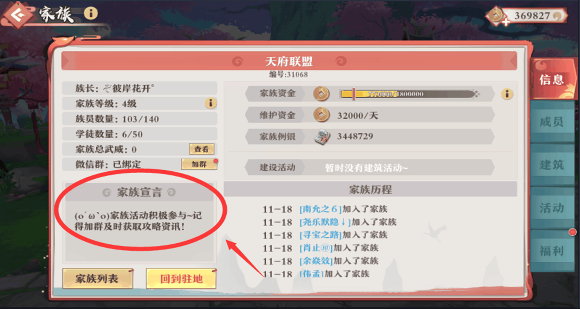
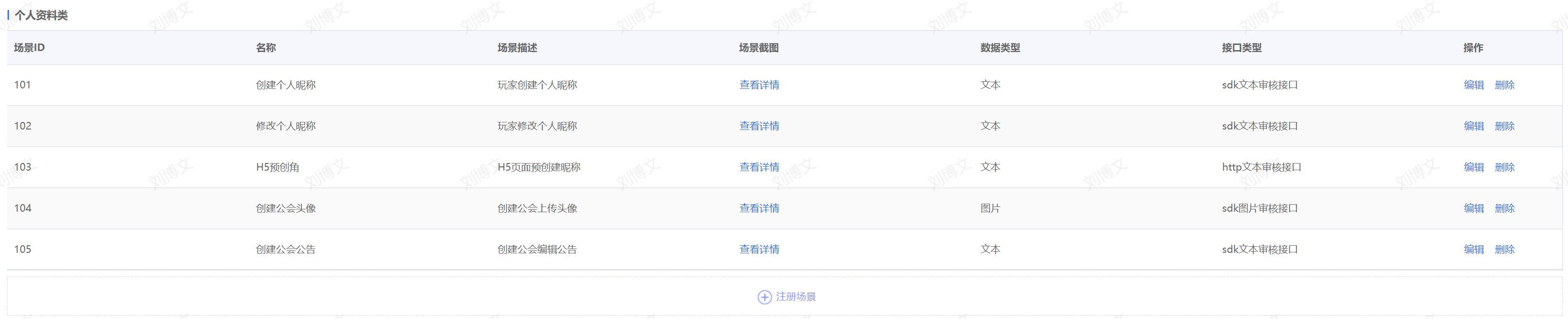
ステップ3:シーンの作成
- 「新規シーン」ボタンをクリック
- 以下の情報を入力:
- シーンID(英数字とアンダースコア)
- シーン名(表示名)
- 対象コンテンツタイプ(テキスト / 画像 / 音声 / 動画)
- モデレーションモード(リアルタイム / 非同期 / 事前審査)
- 保存をクリック
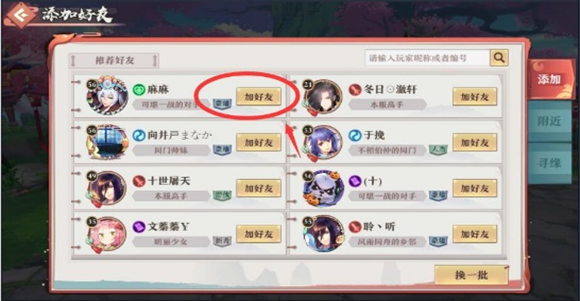

ステップ4:ポリシーの設定
各シーンに対して、モデレーションポリシーを設定します:
- 検出カテゴリの有効/無効
- 厳格度レベル(1〜5)
- アクション設定(pass / review / block)
- カスタムワードリスト
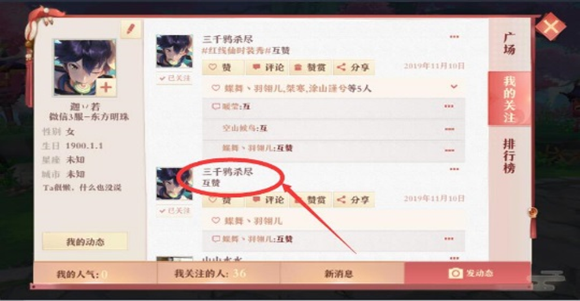

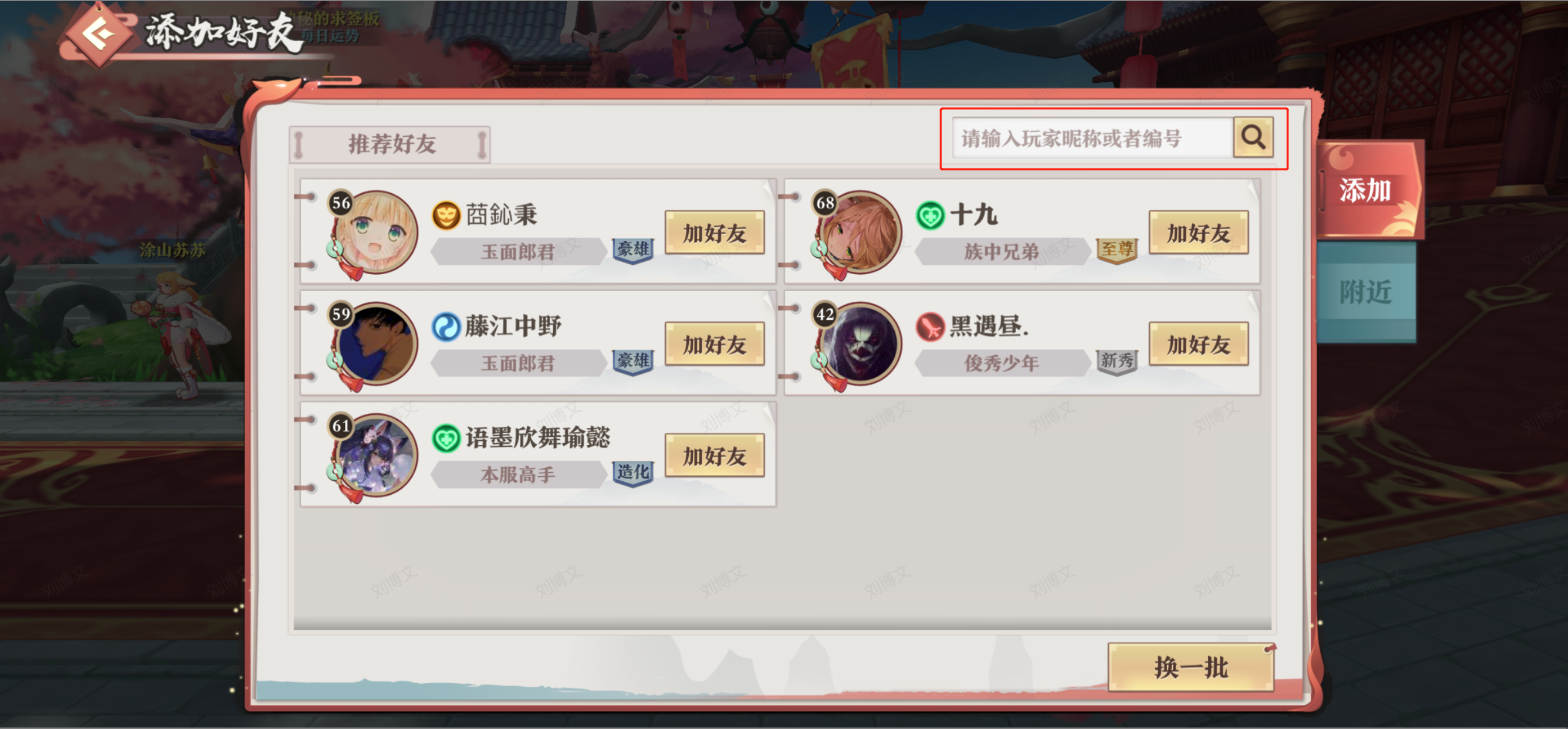
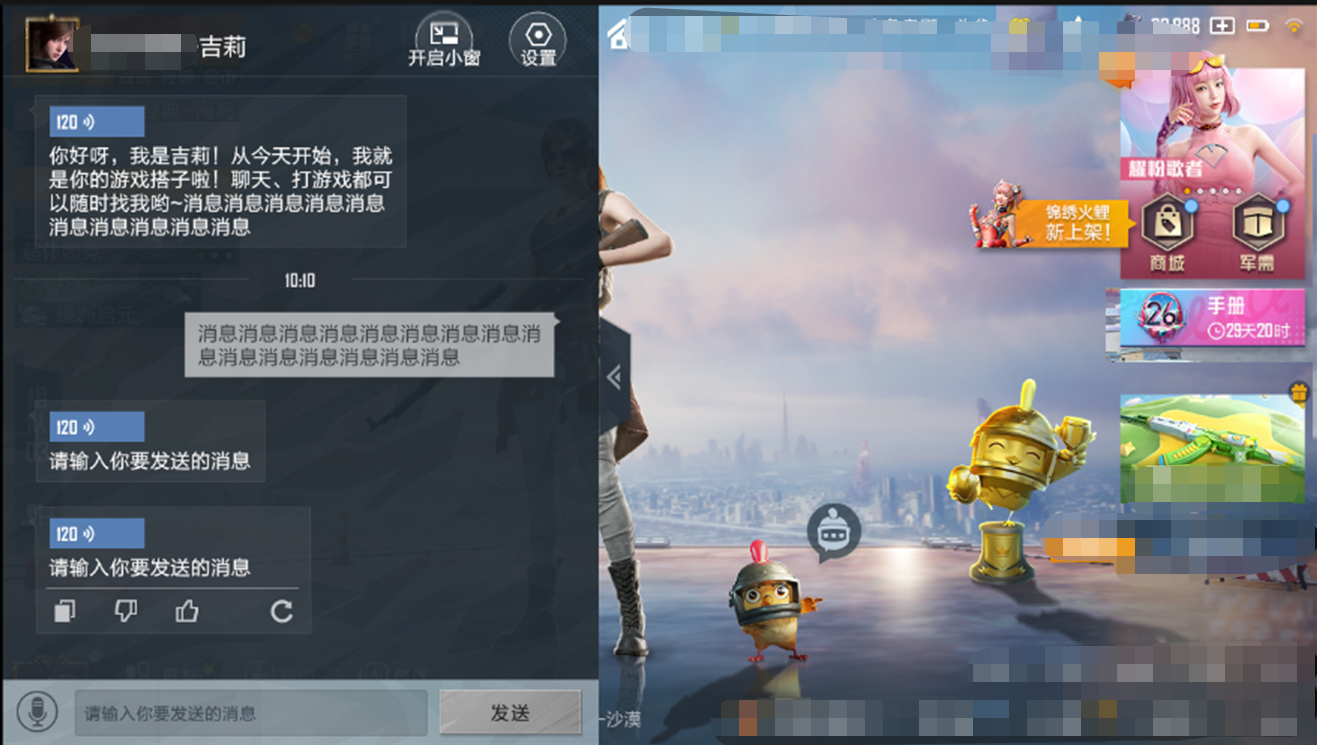
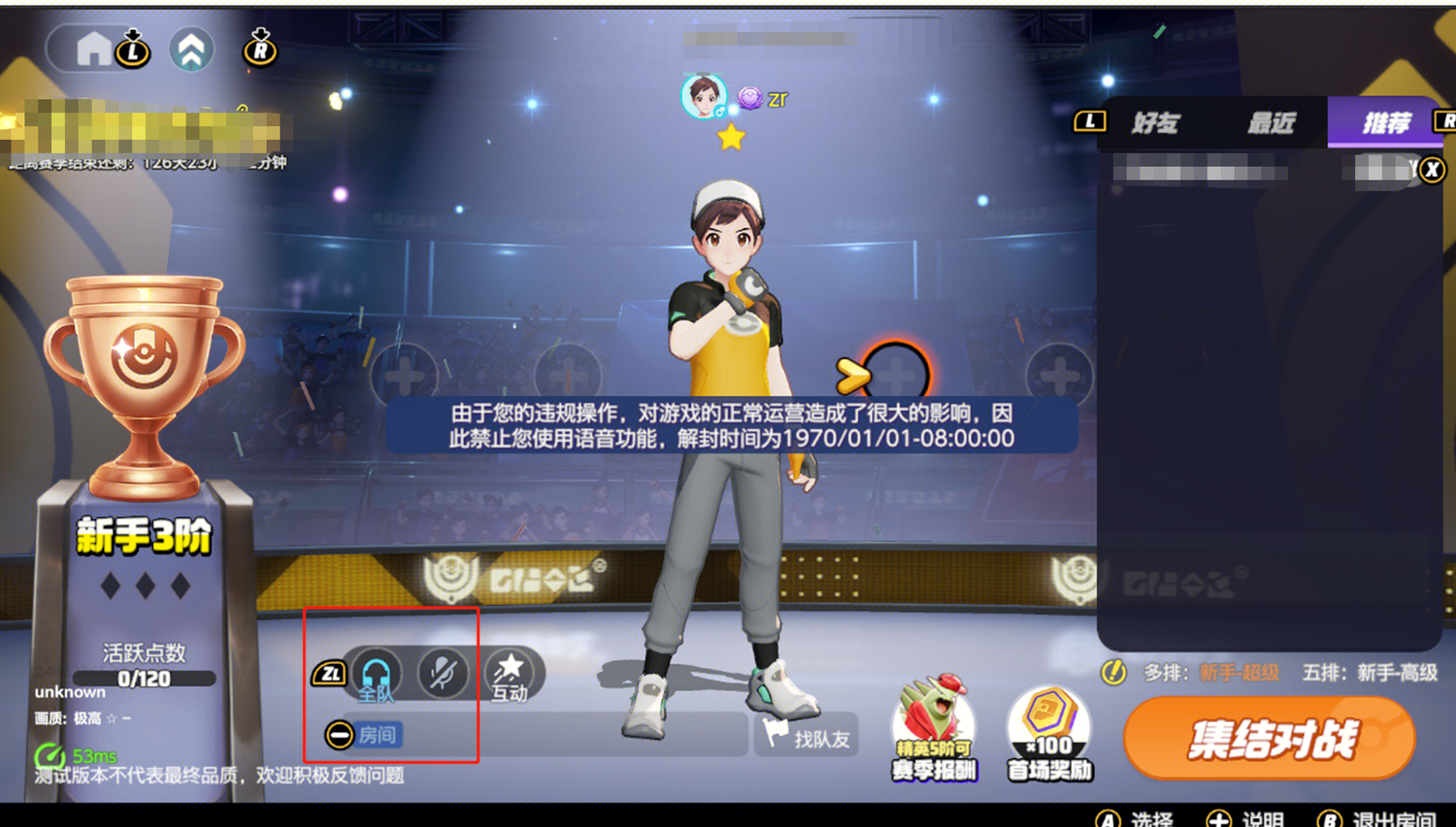
その他の設定例




注意事項
- シーンIDは作成後に変更できません
- 同一アプリケーション内でシーンIDは一意である必要があります
- シーンの削除には管理者権限が必要です
- APIリクエスト時にはscene_idパラメータで登録したシーンIDを指定してください