
元ドキュメント: ACE Uninstallation Guide
ACE アンインストールガイド
概要
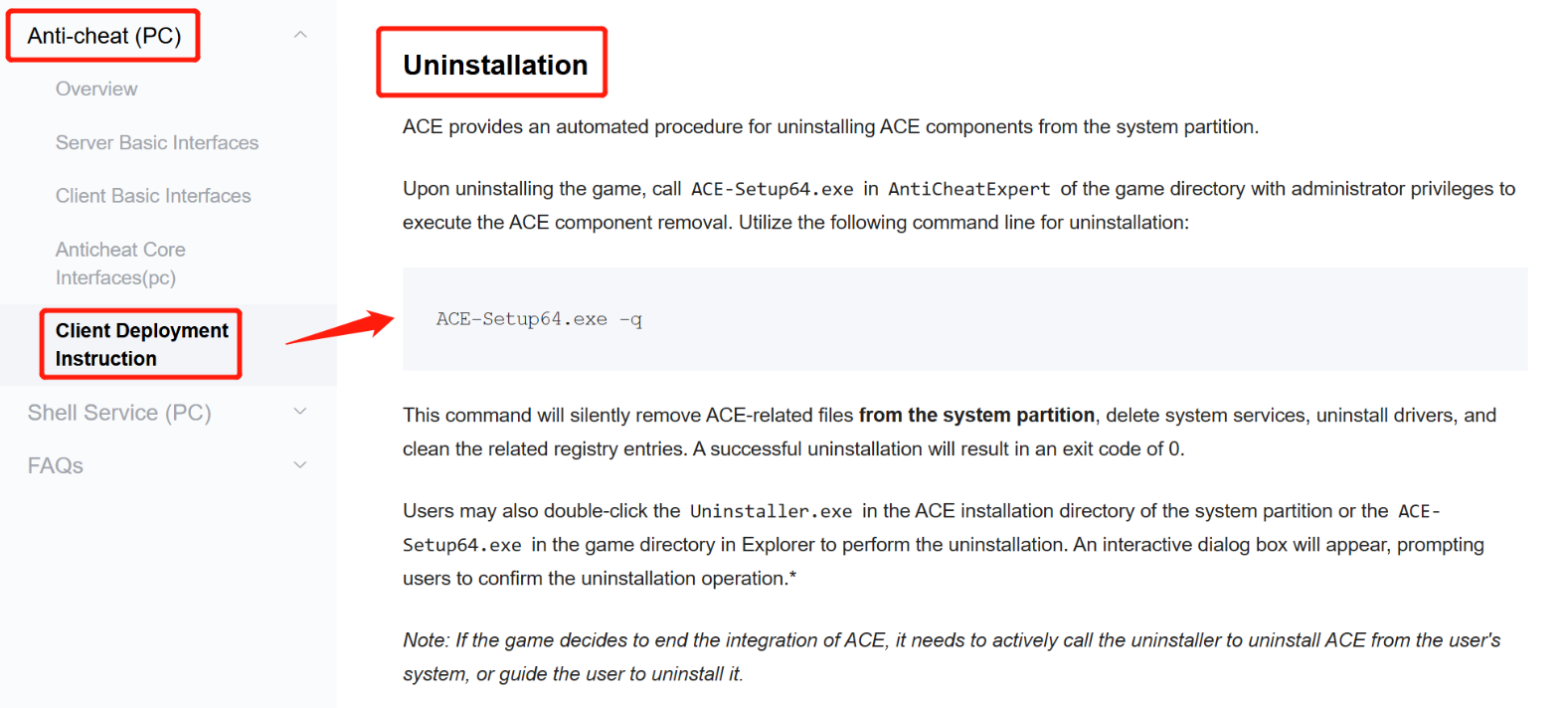
ゲームのアンインストール時に、ACE PCアンチチートコンポーネントを正しく削除するための手順を説明します。
アンインストール手順
Steamプラットフォームでのアンインストール
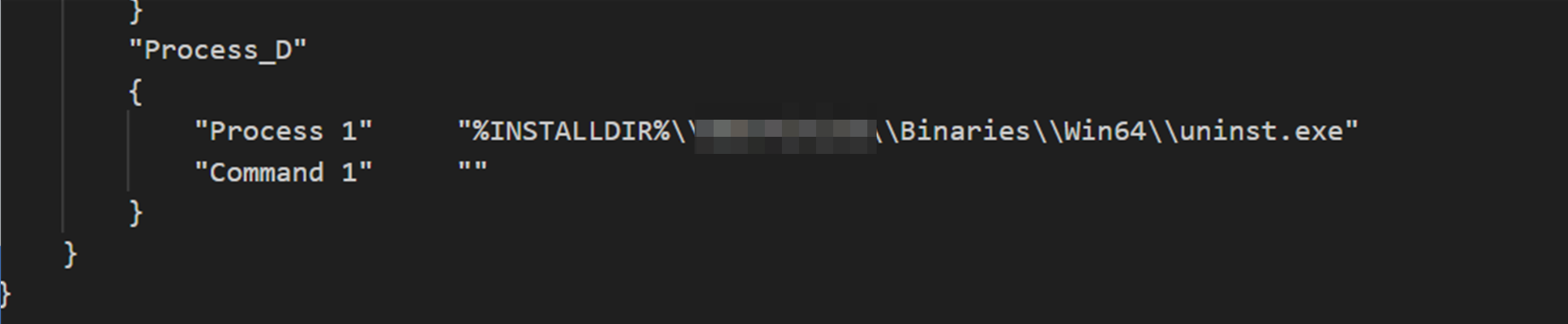
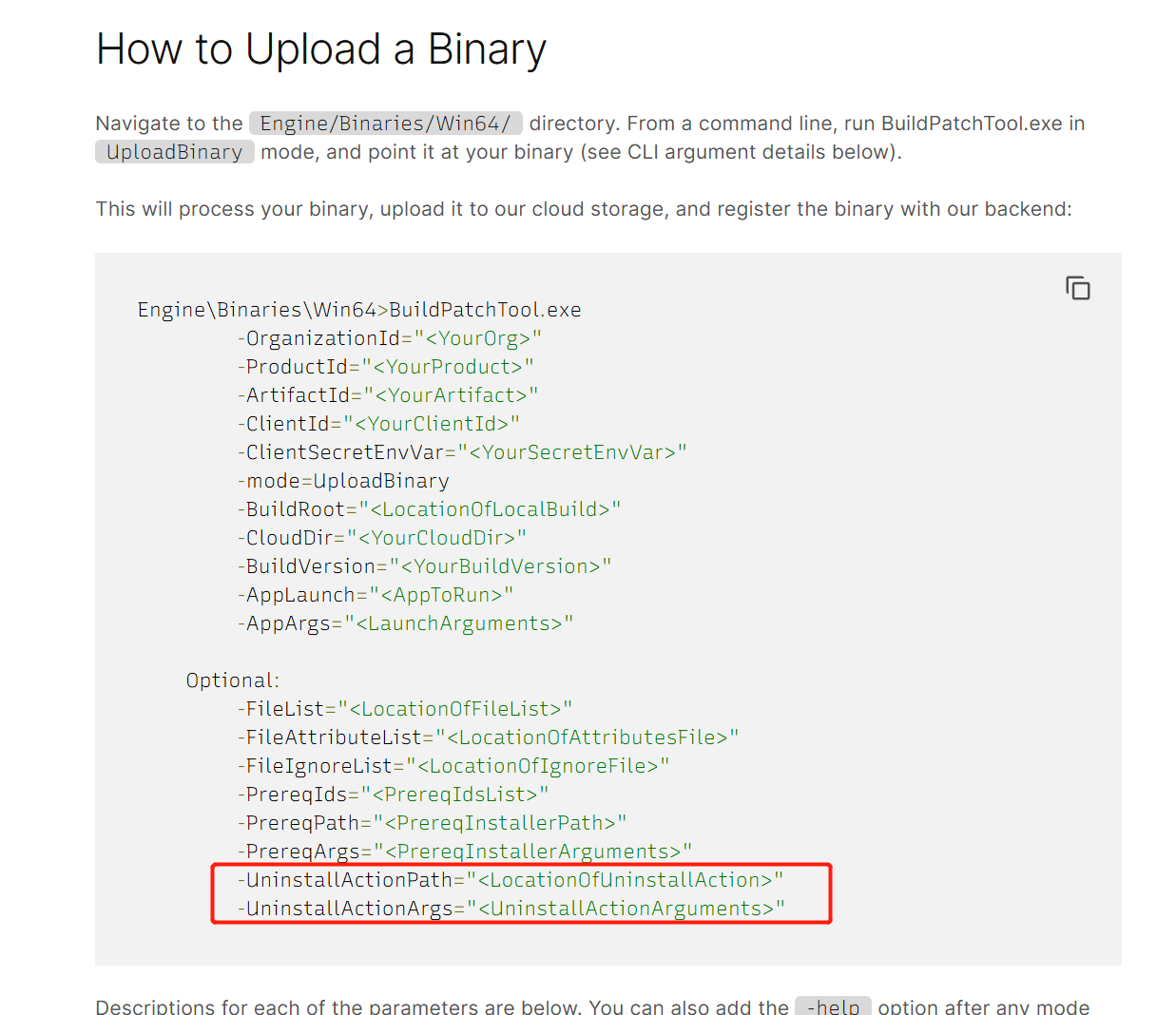
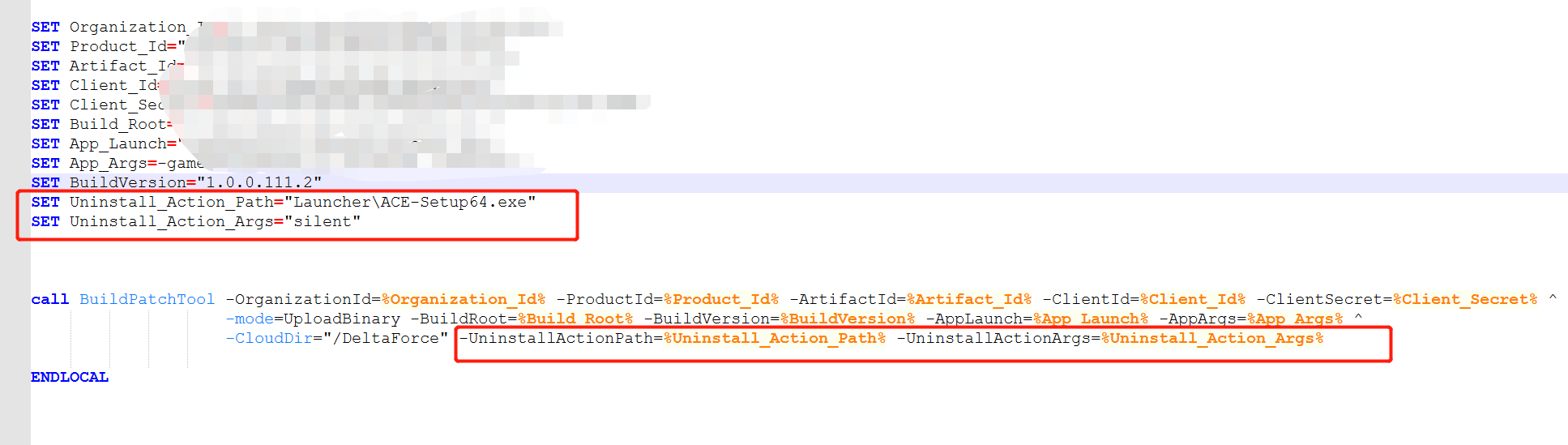
方法1:ゲームアンインストーラー経由
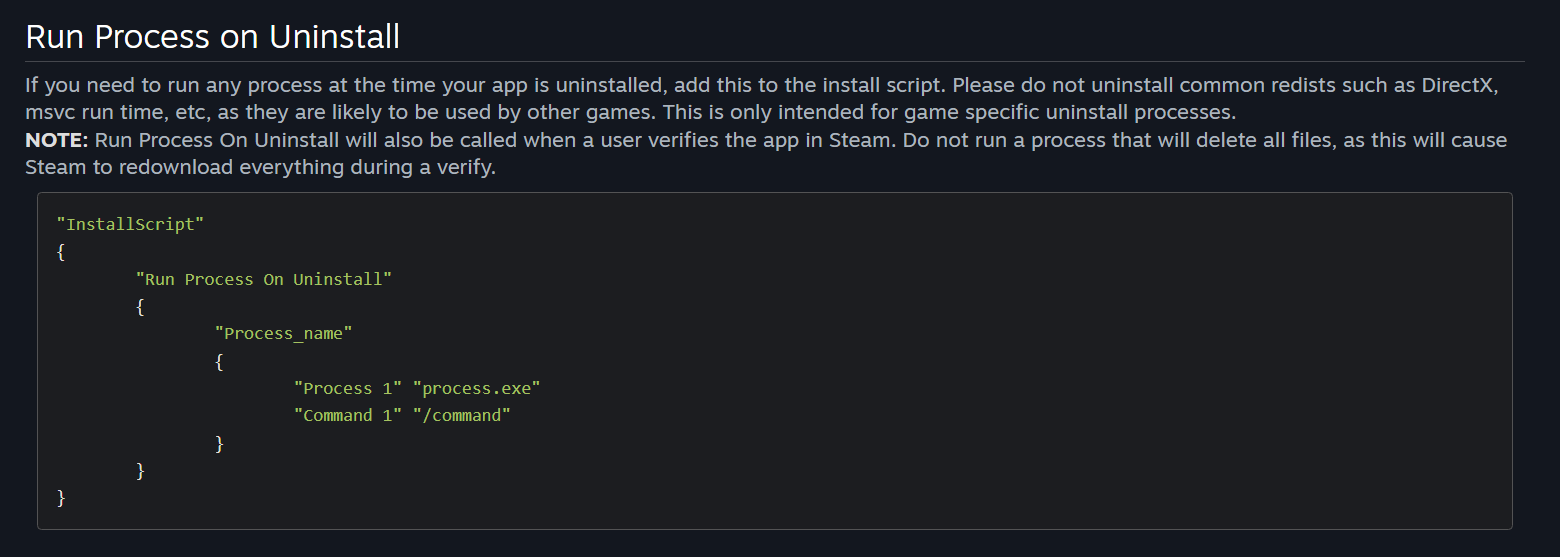
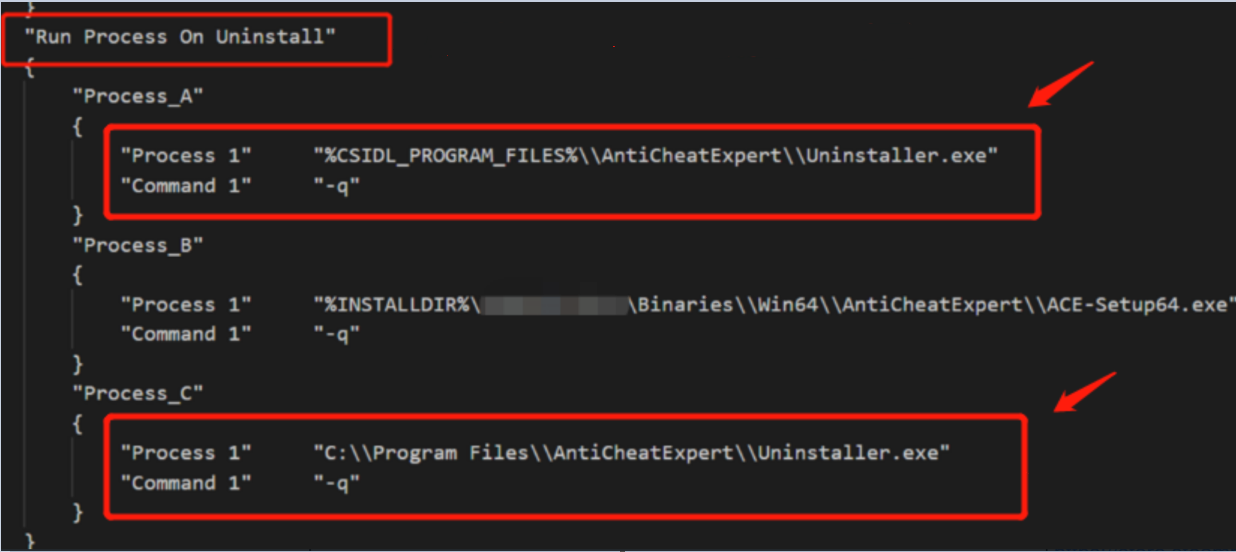
ゲームのアンインストーラーにACEコンポーネントの削除処理を組み込む方法です。
アンインストーラーに含めるべき処理
- ACEサービスの停止
- ACEドライバーのアンロード
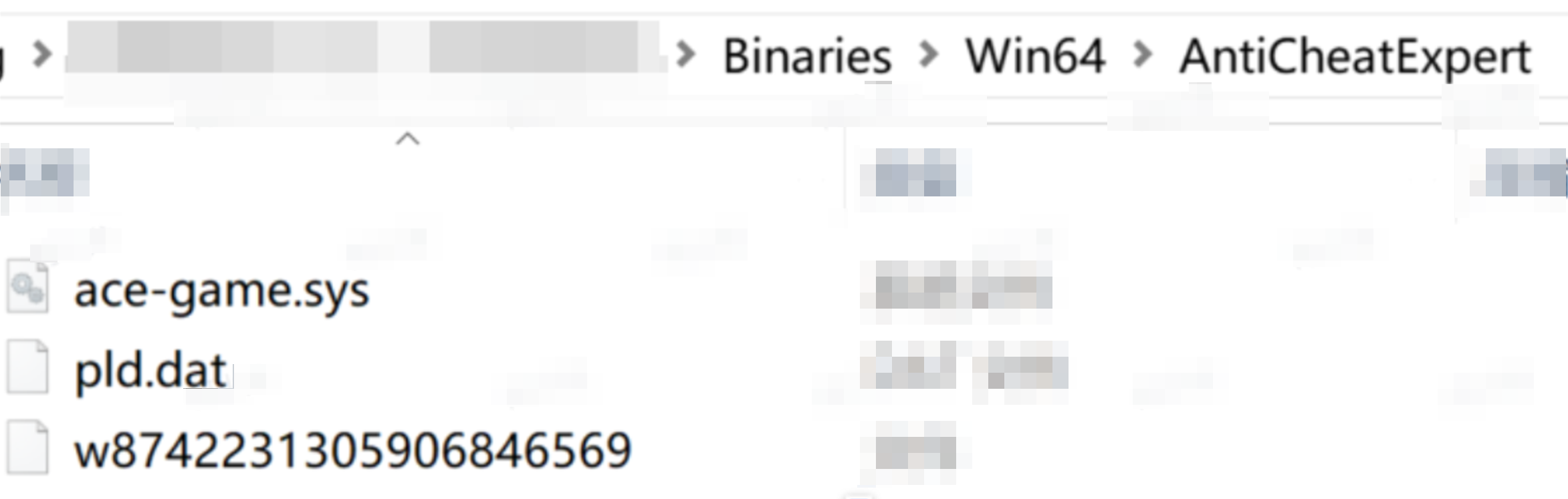
- ACEファイルの削除
- レジストリエントリのクリーンアップ
実装例
batch
@echo off
REM ACEサービスの停止
sc stop ACEService
sc delete ACEService

REM ACEドライバーのアンロード
ACELauncher.exe /uninstall

REM ACEファイルの削除
del /f /q "%GameDir%\ACEClient.dll"
del /f /q "%GameDir%\ACEClient64.dll"
del /f /q "%GameDir%\ACEDriver.sys"
del /f /q "%GameDir%\ACELauncher.exe"
方法2:ACELauncherを使用
ACELauncher.exeのアンインストールオプションを使用します:
bash
ACELauncher.exe /uninstall /silent方法3:手動アンインストール
- タスクマネージャーでACE関連プロセスを終了
- コマンドプロンプト(管理者権限)で以下を実行:cmd
sc stop ACEService sc delete ACEService - ゲームディレクトリからACEファイルを手動削除
削除対象ファイル
| ファイル | パス |
|---|---|
| ACEClient.dll | ゲームディレクトリ |
| ACEClient64.dll | ゲームディレクトリ |
| ACEDriver.sys | ゲームディレクトリ |
| ACELauncher.exe | ゲームディレクトリ |
注意事項
- アンインストール後はシステムの再起動を推奨します
- 管理者権限が必要です(ドライバーの削除のため)
- 複数のACE対応ゲームがインストールされている場合、共有コンポーネントの削除に注意してください
- アンインストール後に残留ファイルがある場合は、手動で削除してください